Domain xsfx.de kaufen?
Wir ziehen mit dem Projekt
xsfx.de um.
Sind Sie am Kauf der Domain
xsfx.de interessiert?
domain@kv-gmbh.de · 0541-91531010
Domain xsfx.de kaufen?
Was ist Windows Server Datacenter?
Windows Server Datacenter ist eine Edition des Betriebssystems Windows Server, die speziell für Rechenzentren und Unternehmen mit hohen virtualisierten Workloads entwickelt wurde. Diese Edition bietet eine unbegrenzte Virtualisierung von Windows Server-Instanzen auf einem physischen Server, was es Unternehmen ermöglicht, ihre Ressourcen effizienter zu nutzen. Windows Server Datacenter bietet zudem erweiterte Funktionen wie Software Defined Networking und Storage Spaces Direct, um die Leistung und Skalierbarkeit von Rechenzentren zu verbessern. **
Wie kann man effektiv Trafficgenerierung für eine Website oder einen Blog durch Social Media, SEO und Content-Marketing steigern, ohne gegen Urheberrechte zu verstoßen?
Um effektiv Traffic für eine Website oder einen Blog zu generieren, ist es wichtig, hochwertigen und relevanten Content zu erstellen, der die Zielgruppe anspricht. Dieser Content sollte durch gezielte SEO-Maßnahmen optimiert werden, um in den Suchergebnissen gut platziert zu werden. Zudem ist es wichtig, Social Media als Plattform zu nutzen, um den Content zu teilen und die Reichweite zu erhöhen, jedoch sollte dabei stets auf die Einhaltung von Urheberrechten geachtet werden. Eine Möglichkeit, um Urheberrechtsverletzungen zu vermeiden, ist die Verwendung von eigenen Fotos, Grafiken und Videos oder die Nutzung von lizenzfreien Medien. Durch die Kombination von hochwertigem Content, SEO-Optimierung und einer strategischen Social-Media-Nutzung kann die Trafficgenerierung gesteigert **


Ähnliche Suchbegriffe für Datacenter
Top-Angebote
Produkte zum Begriff Datacenter:
-
Microsoft Server 2022 Datacenter Media Kit | DowngraderechtMicrosoft Server 2022 Datacenter Media Kit mit Downgraderecht – neue Lizenz, ältere Version Mit diesem Artikel erhalten Sie eine Lizenz für Windows Server 2022 Datacenter, die Sie dank Downgraderecht auch auf einer früheren Version einsetzen dürfen, zum Beispiel Windows Server 2019, 2016 oder 2012 R2. So betreiben Sie eine Fachanwendung, die eine ältere Server-Version voraussetzt, mit einer ordentlichen, aktuellen Lizenz. Später können Sie ohne neuen Lizenzkauf auf Windows Server 2022 umsteigen. Ihre Vorteile Lizenz für Windows Server 2022 Datacenter Downgraderecht auf frühere Versionen wie Windows Server 2019, 2016 oder 2012 R2 Unbegrenzt viele virtuelle Instanzen bei vollständig lizenzierten Kernen Späterer Umstieg auf Version 2022 ohne neue Lizenz Installationsmedium per Download Für wen eignet sich das Media Kit mit Downgraderecht? Unternehmen mit Fachsoftware für ältere Server IT-Dienstleister bei Migrationen Umgebungen, die schrittweise modernisiert werden Testumgebungen mit älteren Versionen Neu in Windows Server 2022 Secured-core Server mit hardwaregestütztem Schutz TLS 1.3 standardmäßig aktiv SMB-Verschlüsselung mit AES-256 Verbesserte Container und Hyper-V Windows Admin Center für die Verwaltung im Browser Was bedeutet Downgraderecht? Das Downgraderecht erlaubt es, statt der lizenzierten Version eine frühere Version derselben Edition zu installieren. Die Lizenz bleibt dabei eine Lizenz für Windows Server 2022. Wichtig: Die Edition muss übereinstimmen – mit einer Datacenter-Lizenz installieren Sie auch die Datacenter-Edition der älteren Version. So funktioniert die Core-Lizenzierung Seit Windows Server 2016 wird nach Prozessorkernen lizenziert. Alle physischen Kerne eines Servers müssen abgedeckt sein, mindestens 8 Kerne pro Prozessor und mindestens 16 Kerne pro Server. Eine Lizenz mit 16 Cores deckt also einen typischen Server mit einem oder zwei Prozessoren bis zu insgesamt 16 Kernen ab. Hat der Server mehr Kerne, ergänzen Sie die fehlenden über eine Add-on-Lizenz oder wählen die Variante mit 24 Cores. Media Kit oder reguläre Lizenz? Microsoft Server 2022 Datacenter Media Kit (dieser Artikel) Lizenz 2022 mit Downgraderecht Server 2022 Standard Media Kit 2 VMs Windows Server 2022 Datacenter reguläre Lizenz Weitere Lizenzen finden Sie in der Kategorie Media Kit 2022 Downgraderecht . Zugriffslizenzen (CALs) nicht vergessen Jeder Benutzer oder jedes Gerät, das auf den Server zugreift, benötigt eine Zugriffslizenz (CAL). Für Remotedesktop-Sitzungen kommen zusätzlich RDS-CALs hinzu. Die passenden Lizenzen finden Sie unter Windows Server CAL und Remote Desktop Services CAL . Typische Einsatzszenarien Fachsoftware, die nur für eine ältere Server-Version freigegeben ist Schrittweise Migration mit späterem Umstieg auf die neue Version Einheitliche Lizenzierung bei gemischten Server-Versionen Wiederherstellung eines älteren Servers mit gültiger Lizenz Lizenznachweis und Planung Bewahren Sie Rechnung und Lizenzunterlagen gut auf – bei einem Software-Audit weisen Sie damit nach, dass Ihr Server korrekt lizenziert ist. Dokumentieren Sie außerdem, wie viele physische Kerne Ihre Server haben und welche virtuellen Maschinen darauf laufen. Wenn Sie unsicher sind, welche Lizenzen Sie für Ihre Umgebung brauchen, beraten wir Sie gern vor dem Kauf. Systemvoraussetzungen Prozessor: 64-Bit-Prozessor ab 1,4 GHz Arbeitsspeicher: 512 MB (Server Core), 2 GB für die Desktopdarstellung Festplatte: mindestens 32 GB Netzwerk: Gigabit-Ethernet-Adapter Weitere Funktionen: TPM 2.0 und UEFI mit Secure Boot für bestimmte Sicherheitsfunktionen Installation und Aktivierung Installationsdatei (ISO) der gewünschten Server-Version über den Link aus unserer E-Mail herunterladen. Server installieren – wahlweise die gekaufte Version oder eine ältere Version im Rahmen des Downgraderechts. Mit dem gelieferten Schlüssel aktivieren. Lizenznachweis für Ihre Unterlagen aufbewahren. Häufige Fragen Auf welche Versionen darf ich downgraden? Auf frühere Versionen derselben Edition, zum Beispiel Windows Server 2019, 2016 oder 2012 R2. Kann ich später auf Windows Server 2022 wechseln? Ja, ohne neue Lizenz. Sie installieren dann einfach Windows Server 2022. Sind CALs enthalten? Nein. Benutzer- oder Geräte-CALs der eingesetzten Version bestellen Sie separat. Wie wird der Server aktiviert? Mit dem Produktschlüssel, den Sie nach dem Kauf per E-Mail erhalten. Bei Fragen zur Aktivierung hilft unser Support. Bekomme ich eine Rechnung? Ja, zu jeder Bestellung erhalten Sie eine ordentliche Rechnung mit ausgewiesener Mehrwertsteuer, auf Wunsch mit Firmenanschrift. Brauche ich für Remotedesktop zusätzliche Lizenzen? Ja. Für Remotedesktop-Sitzungen benötigen Sie neben den Windows-Server-CALs auch RDS-CALs . Lieferung, Rechnung und Support Lieferung per E-Mail: Produktschlüssel, Download-Link und Hinweise zum Downgraderecht erhalten Sie nach Zahlungseingang in der Regel innerhalb von 5 bis 30 Minuten (täglich 09:00–21:00 Uhr). Mehr dazu unter Versand & Za...159,90 €*Versand: 0,00 €Sichere Weiterleitung zum Anbieter
-
Microsoft Server 2016 Datacenter Media Kit | DowngraderechtMicrosoft Server 2016 Datacenter Media Kit mit Downgraderecht – neue Lizenz, ältere Version Mit diesem Artikel erhalten Sie eine Lizenz für Windows Server 2016 Datacenter, die Sie dank Downgraderecht auch auf einer früheren Version einsetzen dürfen, zum Beispiel Windows Server 2012 R2 oder 2012. So betreiben Sie eine Fachanwendung, die eine ältere Server-Version voraussetzt, mit einer ordentlichen, aktuellen Lizenz. Später können Sie ohne neuen Lizenzkauf auf Windows Server 2016 umsteigen. Ihre Vorteile Lizenz für Windows Server 2016 Datacenter Downgraderecht auf frühere Versionen wie Windows Server 2012 R2 oder 2012 Unbegrenzt viele virtuelle Instanzen bei vollständig lizenzierten Kernen Späterer Umstieg auf Version 2016 ohne neue Lizenz Installationsmedium per Download Für wen eignet sich das Media Kit mit Downgraderecht? Unternehmen mit Fachsoftware für ältere Server IT-Dienstleister bei Migrationen Umgebungen, die schrittweise modernisiert werden Testumgebungen mit älteren Versionen Neu in Windows Server 2016 Windows-Container und Docker-Unterstützung Nano Server als besonders schlanke Installationsoption Geschützte virtuelle Maschinen (Shielded VMs, Datacenter) Storage Spaces Direct und Speicherreplikat (Datacenter) Hyper-V mit verschachtelter Virtualisierung Was bedeutet Downgraderecht? Das Downgraderecht erlaubt es, statt der lizenzierten Version eine frühere Version derselben Edition zu installieren. Die Lizenz bleibt dabei eine Lizenz für Windows Server 2016. Wichtig: Die Edition muss übereinstimmen – mit einer Datacenter-Lizenz installieren Sie auch die Datacenter-Edition der älteren Version. So funktioniert die Core-Lizenzierung Seit Windows Server 2016 wird nach Prozessorkernen lizenziert. Alle physischen Kerne eines Servers müssen abgedeckt sein, mindestens 8 Kerne pro Prozessor und mindestens 16 Kerne pro Server. Eine Lizenz mit 16 Cores deckt also einen typischen Server mit einem oder zwei Prozessoren bis zu insgesamt 16 Kernen ab. Hat der Server mehr Kerne, ergänzen Sie die fehlenden über eine Add-on-Lizenz oder wählen die Variante mit 24 Cores. Media Kit oder reguläre Lizenz? Microsoft Server 2016 Datacenter Media Kit (dieser Artikel) Lizenz 2016 mit Downgraderecht Server 2016 Standard Media Kit 2 VMs Windows Server 2016 Datacenter reguläre Lizenz Weitere Lizenzen finden Sie in der Kategorie Media Kit 2016 Downgraderecht . Zugriffslizenzen (CALs) nicht vergessen Jeder Benutzer oder jedes Gerät, das auf den Server zugreift, benötigt eine Zugriffslizenz (CAL). Für Remotedesktop-Sitzungen kommen zusätzlich RDS-CALs hinzu. Die passenden Lizenzen finden Sie unter Windows Server CAL und Remote Desktop Services CAL . Typische Einsatzszenarien Fachsoftware, die nur für eine ältere Server-Version freigegeben ist Schrittweise Migration mit späterem Umstieg auf die neue Version Einheitliche Lizenzierung bei gemischten Server-Versionen Wiederherstellung eines älteren Servers mit gültiger Lizenz Lizenznachweis und Planung Bewahren Sie Rechnung und Lizenzunterlagen gut auf – bei einem Software-Audit weisen Sie damit nach, dass Ihr Server korrekt lizenziert ist. Dokumentieren Sie außerdem, wie viele physische Kerne Ihre Server haben und welche virtuellen Maschinen darauf laufen. Wenn Sie unsicher sind, welche Lizenzen Sie für Ihre Umgebung brauchen, beraten wir Sie gern vor dem Kauf. Systemvoraussetzungen Prozessor: 64-Bit-Prozessor ab 1,4 GHz Arbeitsspeicher: 512 MB (Server Core), 2 GB für die Desktopdarstellung Festplatte: mindestens 32 GB Netzwerk: Gigabit-Ethernet-Adapter Weitere Funktionen: TPM 2.0 und UEFI mit Secure Boot für bestimmte Sicherheitsfunktionen Installation und Aktivierung Installationsdatei (ISO) der gewünschten Server-Version über den Link aus unserer E-Mail herunterladen. Server installieren – wahlweise die gekaufte Version oder eine ältere Version im Rahmen des Downgraderechts. Mit dem gelieferten Schlüssel aktivieren. Lizenznachweis für Ihre Unterlagen aufbewahren. Häufige Fragen Auf welche Versionen darf ich downgraden? Auf frühere Versionen derselben Edition, zum Beispiel Windows Server 2012 R2 oder 2012. Kann ich später auf Windows Server 2016 wechseln? Ja, ohne neue Lizenz. Sie installieren dann einfach Windows Server 2016. Sind CALs enthalten? Nein. Benutzer- oder Geräte-CALs der eingesetzten Version bestellen Sie separat. Wie wird der Server aktiviert? Mit dem Produktschlüssel, den Sie nach dem Kauf per E-Mail erhalten. Bei Fragen zur Aktivierung hilft unser Support. Bekomme ich eine Rechnung? Ja, zu jeder Bestellung erhalten Sie eine ordentliche Rechnung mit ausgewiesener Mehrwertsteuer, auf Wunsch mit Firmenanschrift. Brauche ich für Remotedesktop zusätzliche Lizenzen? Ja. Für Remotedesktop-Sitzungen benötigen Sie neben den Windows-Server-CALs auch RDS-CALs . Lieferung, Rechnung und Support Lieferung per E-Mail: Produktschlüssel, Download-Link und Hinweise zum Downgraderecht erhalten Sie nach Zahlungseingang in der Regel innerhalb von 5 bis 30 Minuten (täglich 09:00–2...37,90 €*Versand: 0,00 €Sichere Weiterleitung zum Anbieter
-
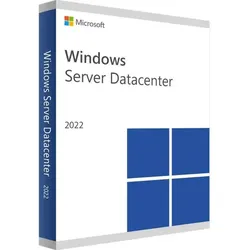
Windows Server 2022 DatacenterWindows Server 2022 Datacenter – unbegrenzt virtualisieren Windows Server 2022 Datacenter ist die Edition für stark virtualisierte Umgebungen. Sind alle Kerne des Hosts lizenziert, dürfen Sie darauf unbegrenzt viele virtuelle Maschinen mit Windows Server betreiben. Dazu kommen Funktionen, die Standard nicht bietet, etwa Storage Spaces Direct und das vollständige Speicherreplikat. Die Lizenz gibt es hier mit 16 oder 24 Cores. Die wichtigsten Funktionen Unbegrenzt viele virtuelle Maschinen mit Windows Server pro lizenziertem Host Storage Spaces Direct für hyperkonvergente Speicherlösungen Speicherreplikat zur Spiegelung von Daten zwischen Servern Geschützte VMs (Shielded VMs) und Host Guardian Service Software-Defined Networking Für wen eignet sich Windows Server 2022 Datacenter? Unternehmen mit vielen virtuellen Servern Rechenzentren und Hosting-Anbieter Hochverfügbare Cluster IT-Dienstleister mit Kundenumgebungen Neu in Windows Server 2022 Secured-core Server mit hardwaregestütztem Schutz TLS 1.3 standardmäßig aktiv SMB-Verschlüsselung mit AES-256 Verbesserte Container und Hyper-V Windows Admin Center für die Verwaltung im Browser So funktioniert die Core-Lizenzierung Seit Windows Server 2016 wird nach Prozessorkernen lizenziert. Alle physischen Kerne eines Servers müssen abgedeckt sein, mindestens 8 Kerne pro Prozessor und mindestens 16 Kerne pro Server. Eine Lizenz mit 16 Cores deckt also einen typischen Server mit einem oder zwei Prozessoren bis zu insgesamt 16 Kernen ab. Hat der Server mehr Kerne, ergänzen Sie die fehlenden über eine Add-on-Lizenz oder wählen die Variante mit 24 Cores. Ab wann lohnt sich Datacenter? Als Faustregel gilt: Wer auf einem Host mehr als etwa acht bis zehn virtuelle Windows-Server betreiben will, fährt mit Datacenter günstiger als mit mehrfach lizenziertem Standard. Zudem bringt Datacenter die Speicher- und Netzwerkfunktionen für Cluster mit. Editionen im Vergleich Windows Server 2022 Standard 2 virtuelle Maschinen je vollständig lizenziertem Server Datacenter (dieser Artikel) unbegrenzt viele virtuelle Maschinen Windows Server 2022 Essentials für kleine Firmen bis 25 Benutzer, ohne CALs Datacenter Add-on zusätzliche Cores für größere Server Weitere Lizenzen finden Sie in der Kategorie Windows Server 2022 . Zugriffslizenzen (CALs) nicht vergessen Jeder Benutzer oder jedes Gerät, das auf den Server zugreift, benötigt eine Zugriffslizenz (CAL). Für Remotedesktop-Sitzungen kommen zusätzlich RDS-CALs hinzu. Die passenden Lizenzen finden Sie unter Windows Server CAL und Remote Desktop Services CAL . Typische Einsatzszenarien Virtualisierungs-Host mit vielen Servern für unterschiedliche Abteilungen Hochverfügbarer Cluster mit Storage Spaces Direct Hosting von Kundenservern bei IT-Dienstleistern Test- und Entwicklungsumgebungen mit vielen VMs Lizenznachweis und Planung Bewahren Sie Rechnung und Lizenzunterlagen gut auf – bei einem Software-Audit weisen Sie damit nach, dass Ihr Server korrekt lizenziert ist. Dokumentieren Sie außerdem, wie viele physische Kerne Ihre Server haben und welche virtuellen Maschinen darauf laufen. Wenn Sie unsicher sind, welche Lizenzen Sie für Ihre Umgebung brauchen, beraten wir Sie gern vor dem Kauf. Systemvoraussetzungen Prozessor: 64-Bit-Prozessor ab 1,4 GHz Arbeitsspeicher: 512 MB (Server Core), 2 GB für die Desktopdarstellung Festplatte: mindestens 32 GB Netzwerk: Gigabit-Ethernet-Adapter Weitere Funktionen: TPM 2.0 und UEFI mit Secure Boot für bestimmte Sicherheitsfunktionen Installation und Aktivierung Installationsdatei (ISO) über den Link aus unserer E-Mail herunterladen. Bootfähigen USB-Stick erstellen oder die ISO im Hypervisor bzw. über die Fernverwaltung des Servers einbinden. Edition wählen (mit oder ohne Desktopdarstellung) und Windows Server installieren. Mit dem gelieferten Produktschlüssel aktivieren und Rollen wie Active Directory, Dateiserver oder Hyper-V einrichten. Häufige Fragen Wie viele virtuelle Maschinen darf ich betreiben? Unbegrenzt viele Windows-Server-VMs auf dem vollständig lizenzierten Host. Was bedeuten 16 und 24 Cores? Die Anzahl der Prozessorkerne, die abgedeckt sind. Alle physischen Kerne müssen lizenziert sein, mindestens 16 pro Server. Sind CALs enthalten? Nein. Zugriffslizenzen bestellen Sie separat. Wie wird der Server aktiviert? Mit dem Produktschlüssel, den Sie nach dem Kauf per E-Mail erhalten. Bei Fragen zur Aktivierung hilft unser Support. Bekomme ich eine Rechnung? Ja, zu jeder Bestellung erhalten Sie eine ordentliche Rechnung mit ausgewiesener Mehrwertsteuer, auf Wunsch mit Firmenanschrift. Darf ich den Server virtuell betreiben? Ja. Die Lizenz gilt für den physischen Host; je nach Edition dürfen Sie darauf virtuelle Windows-Server-Instanzen betreiben. Brauche ich für Remotedesktop zusätzliche Lizenzen? Ja. Für Remotedesktop-Sitzungen benötigen Sie neben den Windows-Server-CALs auch RDS-CALs . Lieferung, Rechnung und Support Lieferung per E-Mail: Produktschlüssel, Download-Link und Installationsanleitun...1959,90 €*Versand: 0,00 €Sichere Weiterleitung zum Anbieter
-
Windows Server 2025 DatacenterWindows Server 2025 Datacenter – unbegrenzt virtualisieren Windows Server 2025 Datacenter ist die Edition für stark virtualisierte Umgebungen. Sind alle Kerne des Hosts lizenziert, dürfen Sie darauf unbegrenzt viele virtuelle Maschinen mit Windows Server betreiben. Dazu kommen Funktionen, die Standard nicht bietet, etwa Storage Spaces Direct und das vollständige Speicherreplikat. Die Lizenz gibt es hier mit 16 oder 24 Cores. Die wichtigsten Funktionen Unbegrenzt viele virtuelle Maschinen mit Windows Server pro lizenziertem Host Storage Spaces Direct für hyperkonvergente Speicherlösungen Speicherreplikat zur Spiegelung von Daten zwischen Servern Geschützte VMs (Shielded VMs) und Host Guardian Service Software-Defined Networking Für wen eignet sich Windows Server 2025 Datacenter? Unternehmen mit vielen virtuellen Servern Rechenzentren und Hosting-Anbieter Hochverfügbare Cluster IT-Dienstleister mit Kundenumgebungen Neu in Windows Server 2025 Hotpatching über Azure Arc: Patches einspielen, ohne den Server neu zu starten Verbessertes Active Directory mit neuer Datenbankgröße und Sicherheit Deutlich schnellerer NVMe-Speicherzugriff GPU-Partitionierung für virtuelle Maschinen Moderne Oberfläche im Stil von Windows 11 So funktioniert die Core-Lizenzierung Seit Windows Server 2016 wird nach Prozessorkernen lizenziert. Alle physischen Kerne eines Servers müssen abgedeckt sein, mindestens 8 Kerne pro Prozessor und mindestens 16 Kerne pro Server. Eine Lizenz mit 16 Cores deckt also einen typischen Server mit einem oder zwei Prozessoren bis zu insgesamt 16 Kernen ab. Hat der Server mehr Kerne, ergänzen Sie die fehlenden über eine Add-on-Lizenz oder wählen die Variante mit 24 Cores. Ab wann lohnt sich Datacenter? Als Faustregel gilt: Wer auf einem Host mehr als etwa acht bis zehn virtuelle Windows-Server betreiben will, fährt mit Datacenter günstiger als mit mehrfach lizenziertem Standard. Zudem bringt Datacenter die Speicher- und Netzwerkfunktionen für Cluster mit. Editionen im Vergleich Windows Server 2025 Standard 2 virtuelle Maschinen je vollständig lizenziertem Server Datacenter (dieser Artikel) unbegrenzt viele virtuelle Maschinen Windows Server 2025 Essentials für kleine Firmen bis 25 Benutzer, ohne CALs Datacenter Add-on zusätzliche Cores für größere Server Weitere Lizenzen finden Sie in der Kategorie Windows Server 2025 . Zugriffslizenzen (CALs) nicht vergessen Jeder Benutzer oder jedes Gerät, das auf den Server zugreift, benötigt eine Zugriffslizenz (CAL). Für Remotedesktop-Sitzungen kommen zusätzlich RDS-CALs hinzu. Die passenden Lizenzen finden Sie unter Windows Server CAL und Remote Desktop Services CAL . Typische Einsatzszenarien Virtualisierungs-Host mit vielen Servern für unterschiedliche Abteilungen Hochverfügbarer Cluster mit Storage Spaces Direct Hosting von Kundenservern bei IT-Dienstleistern Test- und Entwicklungsumgebungen mit vielen VMs Lizenznachweis und Planung Bewahren Sie Rechnung und Lizenzunterlagen gut auf – bei einem Software-Audit weisen Sie damit nach, dass Ihr Server korrekt lizenziert ist. Dokumentieren Sie außerdem, wie viele physische Kerne Ihre Server haben und welche virtuellen Maschinen darauf laufen. Wenn Sie unsicher sind, welche Lizenzen Sie für Ihre Umgebung brauchen, beraten wir Sie gern vor dem Kauf. Systemvoraussetzungen Prozessor: 64-Bit-Prozessor ab 1,4 GHz mit SSE4.2 und POPCNT Arbeitsspeicher: 512 MB (Server Core), 2 GB für die Desktopdarstellung Festplatte: mindestens 32 GB Netzwerk: Gigabit-Ethernet-Adapter Weitere Funktionen: TPM 2.0 und UEFI mit Secure Boot für bestimmte Sicherheitsfunktionen Installation und Aktivierung Installationsdatei (ISO) über den Link aus unserer E-Mail herunterladen. Bootfähigen USB-Stick erstellen oder die ISO im Hypervisor bzw. über die Fernverwaltung des Servers einbinden. Edition wählen (mit oder ohne Desktopdarstellung) und Windows Server installieren. Mit dem gelieferten Produktschlüssel aktivieren und Rollen wie Active Directory, Dateiserver oder Hyper-V einrichten. Häufige Fragen Wie viele virtuelle Maschinen darf ich betreiben? Unbegrenzt viele Windows-Server-VMs auf dem vollständig lizenzierten Host. Was bedeuten 16 und 24 Cores? Die Anzahl der Prozessorkerne, die abgedeckt sind. Alle physischen Kerne müssen lizenziert sein, mindestens 16 pro Server. Sind CALs enthalten? Nein. Zugriffslizenzen bestellen Sie separat. Wie wird der Server aktiviert? Mit dem Produktschlüssel, den Sie nach dem Kauf per E-Mail erhalten. Bei Fragen zur Aktivierung hilft unser Support. Bekomme ich eine Rechnung? Ja, zu jeder Bestellung erhalten Sie eine ordentliche Rechnung mit ausgewiesener Mehrwertsteuer, auf Wunsch mit Firmenanschrift. Darf ich den Server virtuell betreiben? Ja. Die Lizenz gilt für den physischen Host; je nach Edition dürfen Sie darauf virtuelle Windows-Server-Instanzen betreiben. Brauche ich für Remotedesktop zusätzliche Lizenzen? Ja. Für Remotedesktop-Sitzungen benötigen Sie neben den Windows-Server-CALs auch RDS-CALs . Lieferu...2798,90 €*Versand: 0,00 €Sichere Weiterleitung zum Anbieter


-
Wie kann man effektiv Trafficgenerierung für eine Webseite, einen Blog oder einen Online-Shop durch Social Media Marketing, Suchmaschinenoptimierung und Content-Marketing steigern?
Um effektiv Traffic zu generieren, ist es wichtig, eine gezielte Social Media Marketing Strategie zu entwickeln, die auf die Zielgruppe und die Plattformen zugeschnitten ist. Durch regelmäßige und relevante Beiträge sowie Interaktion mit den Followern kann die Reichweite erhöht werden. Suchmaschinenoptimierung ist ein wichtiger Faktor, um organischen Traffic zu generieren. Dazu gehört die Optimierung von Keywords, Meta-Tags, internen Verlinkungen und die Erstellung hochwertiger Inhalte, die den Nutzern einen Mehrwert bieten. Content-Marketing spielt ebenfalls eine entscheidende Rolle bei der Trafficgenerierung. Durch die Erstellung von informativen, unterhaltsamen und ansprechenden Inhalten wie Blog-Artikeln, Videos oder Infografiken kann die Sichtbarkeit der Webseite erhöht und die Besucherzahl gesteigert **
-
Wie beeinflusst die Content-Distribution die Reichweite und Wirkung von Marketingkampagnen in den Bereichen digitales Marketing, Social Media und E-Commerce?
Die Content-Distribution spielt eine entscheidende Rolle bei der Reichweite und Wirkung von Marketingkampagnen, da sie sicherstellt, dass die Zielgruppe erreicht wird. Durch die gezielte Platzierung von Inhalten auf verschiedenen Kanälen können Unternehmen ihre Sichtbarkeit erhöhen und potenzielle Kunden ansprechen. Eine effektive Content-Distribution kann die Interaktion und das Engagement der Zielgruppe steigern, was wiederum zu einer höheren Conversion-Rate führen kann. Darüber hinaus ermöglicht die Content-Distribution eine gezielte Ansprache verschiedener Zielgruppen und trägt so zur Steigerung der Markenbekanntheit und des Umsatzes bei. **
-
Was sind die verschiedenen Strategien für erfolgreiches Linkbuilding in den Bereichen SEO, Content-Marketing und Social Media?
Im Bereich SEO ist es wichtig, hochwertige Backlinks von vertrauenswürdigen Websites zu erhalten, um die Autorität und Sichtbarkeit der eigenen Website zu steigern. Beim Content-Marketing kann Linkbuilding durch die Erstellung von informativen und ansprechenden Inhalten erfolgen, die andere Websites dazu veranlassen, auf sie zu verlinken. Im Social Media Bereich kann Linkbuilding durch die Förderung von geteilten Inhalten und die Interaktion mit Influencern und anderen Nutzern erreicht werden, um Links zu generieren. Eine weitere Strategie ist die aktive Teilnahme an relevanten Online-Communities und Foren, um Links zu erhalten und die eigene Reichweite zu erhöhen. **
-
Was sind die verschiedenen Strategien für erfolgreiches Linkbuilding in den Bereichen SEO, Content-Marketing und Social Media?
Im Bereich SEO ist es wichtig, hochwertige Backlinks von vertrauenswürdigen Websites zu erhalten, um die Autorität und Sichtbarkeit der eigenen Website zu steigern. Beim Content-Marketing kann Linkbuilding durch die Erstellung von informativen und ansprechenden Inhalten erfolgen, die andere Websites dazu veranlassen, auf sie zu verlinken. Im Social Media Bereich kann Linkbuilding durch die Förderung von geteilten Inhalten und die Interaktion mit Influencern und anderen Nutzern erreicht werden, um Backlinks von Social-Media-Plattformen zu erhalten. Eine ganzheitliche Strategie, die alle drei Bereiche kombiniert, kann zu einem effektiven Linkbuilding-Ansatz führen, der die Sichtbarkeit und Autorität einer Website verbessert. **

Wie beeinflusst die Content-Distribution die Reichweite und das Engagement von Inhalten in den Bereichen digitales Marketing, Social Media und E-Commerce?
Die Content-Distribution spielt eine entscheidende Rolle bei der Reichweite und dem Engagement von Inhalten in den Bereichen digitales Marketing, Social Media und E-Commerce. Durch die gezielte Platzierung von Inhalten auf verschiedenen Kanälen können Unternehmen ihre Reichweite erhöhen und eine größere Zielgruppe erreichen. Zudem kann eine strategische Content-Distribution dazu beitragen, das Engagement der Nutzer zu steigern, da relevante und ansprechende Inhalte an die richtige Zielgruppe geliefert werden. Darüber hinaus ermöglicht eine effektive Content-Distribution eine bessere Sichtbarkeit in den Suchmaschinen und trägt somit zur Steigerung des Traffics und der Konversionsraten bei. **
Was sind die wichtigsten Effizienzmaßnahmen in einem modernen Datacenter?
Die wichtigsten Effizienzmaßnahmen in einem modernen Datacenter sind die Virtualisierung von Servern, die Konsolidierung von Hardware und die Implementierung von Energieeffizienztechnologien wie Kühlungsoptimierung und intelligente Beleuchtungssysteme. Durch die Nutzung von automatisierten Prozessen und Monitoring-Tools können Betriebskosten gesenkt, die Auslastung optimiert und die Umweltbelastung reduziert werden. Eine regelmäßige Überprüfung und Aktualisierung der Infrastruktur sowie die Schulung des Personals sind ebenfalls entscheidend für die Effizienz eines Datacenters. **
Top-Angebote
Produkte zum Begriff Datacenter:
-
Microsoft Server 2019 Datacenter Media Kit | DowngraderechtMicrosoft Server 2019 Datacenter Media Kit mit Downgraderecht – neue Lizenz, ältere Version Mit diesem Artikel erhalten Sie eine Lizenz für Windows Server 2019 Datacenter, die Sie dank Downgraderecht auch auf einer früheren Version einsetzen dürfen, zum Beispiel Windows Server 2016 oder 2012 R2. So betreiben Sie eine Fachanwendung, die eine ältere Server-Version voraussetzt, mit einer ordentlichen, aktuellen Lizenz. Später können Sie ohne neuen Lizenzkauf auf Windows Server 2019 umsteigen. Ihre Vorteile Lizenz für Windows Server 2019 Datacenter Downgraderecht auf frühere Versionen wie Windows Server 2016 oder 2012 R2 Unbegrenzt viele virtuelle Instanzen bei vollständig lizenzierten Kernen Späterer Umstieg auf Version 2019 ohne neue Lizenz Installationsmedium per Download Für wen eignet sich das Media Kit mit Downgraderecht? Unternehmen mit Fachsoftware für ältere Server IT-Dienstleister bei Migrationen Umgebungen, die schrittweise modernisiert werden Testumgebungen mit älteren Versionen Neu in Windows Server 2019 Windows Admin Center für die Verwaltung im Browser Speichermigrationsdienst für den Umzug alter Server System Insights für vorausschauende Analysen Linux- und Kubernetes-Container Speicherreplikat auch in der Standard-Edition (eingeschränkt) Was bedeutet Downgraderecht? Das Downgraderecht erlaubt es, statt der lizenzierten Version eine frühere Version derselben Edition zu installieren. Die Lizenz bleibt dabei eine Lizenz für Windows Server 2019. Wichtig: Die Edition muss übereinstimmen – mit einer Datacenter-Lizenz installieren Sie auch die Datacenter-Edition der älteren Version. So funktioniert die Core-Lizenzierung Seit Windows Server 2016 wird nach Prozessorkernen lizenziert. Alle physischen Kerne eines Servers müssen abgedeckt sein, mindestens 8 Kerne pro Prozessor und mindestens 16 Kerne pro Server. Eine Lizenz mit 16 Cores deckt also einen typischen Server mit einem oder zwei Prozessoren bis zu insgesamt 16 Kernen ab. Hat der Server mehr Kerne, ergänzen Sie die fehlenden über eine Add-on-Lizenz oder wählen die Variante mit 24 Cores. Media Kit oder reguläre Lizenz? Microsoft Server 2019 Datacenter Media Kit (dieser Artikel) Lizenz 2019 mit Downgraderecht Server 2019 Standard Media Kit 2 VMs Windows Server 2019 Datacenter reguläre Lizenz Weitere Lizenzen finden Sie in der Kategorie Media Kit 2019 Downgraderecht . Zugriffslizenzen (CALs) nicht vergessen Jeder Benutzer oder jedes Gerät, das auf den Server zugreift, benötigt eine Zugriffslizenz (CAL). Für Remotedesktop-Sitzungen kommen zusätzlich RDS-CALs hinzu. Die passenden Lizenzen finden Sie unter Windows Server CAL und Remote Desktop Services CAL . Typische Einsatzszenarien Fachsoftware, die nur für eine ältere Server-Version freigegeben ist Schrittweise Migration mit späterem Umstieg auf die neue Version Einheitliche Lizenzierung bei gemischten Server-Versionen Wiederherstellung eines älteren Servers mit gültiger Lizenz Lizenznachweis und Planung Bewahren Sie Rechnung und Lizenzunterlagen gut auf – bei einem Software-Audit weisen Sie damit nach, dass Ihr Server korrekt lizenziert ist. Dokumentieren Sie außerdem, wie viele physische Kerne Ihre Server haben und welche virtuellen Maschinen darauf laufen. Wenn Sie unsicher sind, welche Lizenzen Sie für Ihre Umgebung brauchen, beraten wir Sie gern vor dem Kauf. Systemvoraussetzungen Prozessor: 64-Bit-Prozessor ab 1,4 GHz Arbeitsspeicher: 512 MB (Server Core), 2 GB für die Desktopdarstellung Festplatte: mindestens 32 GB Netzwerk: Gigabit-Ethernet-Adapter Weitere Funktionen: TPM 2.0 und UEFI mit Secure Boot für bestimmte Sicherheitsfunktionen Installation und Aktivierung Installationsdatei (ISO) der gewünschten Server-Version über den Link aus unserer E-Mail herunterladen. Server installieren – wahlweise die gekaufte Version oder eine ältere Version im Rahmen des Downgraderechts. Mit dem gelieferten Schlüssel aktivieren. Lizenznachweis für Ihre Unterlagen aufbewahren. Häufige Fragen Auf welche Versionen darf ich downgraden? Auf frühere Versionen derselben Edition, zum Beispiel Windows Server 2016 oder 2012 R2. Kann ich später auf Windows Server 2019 wechseln? Ja, ohne neue Lizenz. Sie installieren dann einfach Windows Server 2019. Sind CALs enthalten? Nein. Benutzer- oder Geräte-CALs der eingesetzten Version bestellen Sie separat. Wie wird der Server aktiviert? Mit dem Produktschlüssel, den Sie nach dem Kauf per E-Mail erhalten. Bei Fragen zur Aktivierung hilft unser Support. Bekomme ich eine Rechnung? Ja, zu jeder Bestellung erhalten Sie eine ordentliche Rechnung mit ausgewiesener Mehrwertsteuer, auf Wunsch mit Firmenanschrift. Brauche ich für Remotedesktop zusätzliche Lizenzen? Ja. Für Remotedesktop-Sitzungen benötigen Sie neben den Windows-Server-CALs auch RDS-CALs . Lieferung, Rechnung und Support Lieferung per E-Mail: Produktschlüssel, Download-Link und Hinweise zum Downgraderecht erhalten Sie nach Zahlungseingang in der Regel innerhalb von 5 bis 30 Minuten (täglich 09:00–21:00 Uhr). Meh...119,90 €*Versand: 0,00 €Sichere Weiterleitung zum Anbieter
-
Microsoft Server 2022 Datacenter Media Kit | DowngraderechtMicrosoft Server 2022 Datacenter Media Kit mit Downgraderecht – neue Lizenz, ältere Version Mit diesem Artikel erhalten Sie eine Lizenz für Windows Server 2022 Datacenter, die Sie dank Downgraderecht auch auf einer früheren Version einsetzen dürfen, zum Beispiel Windows Server 2019, 2016 oder 2012 R2. So betreiben Sie eine Fachanwendung, die eine ältere Server-Version voraussetzt, mit einer ordentlichen, aktuellen Lizenz. Später können Sie ohne neuen Lizenzkauf auf Windows Server 2022 umsteigen. Ihre Vorteile Lizenz für Windows Server 2022 Datacenter Downgraderecht auf frühere Versionen wie Windows Server 2019, 2016 oder 2012 R2 Unbegrenzt viele virtuelle Instanzen bei vollständig lizenzierten Kernen Späterer Umstieg auf Version 2022 ohne neue Lizenz Installationsmedium per Download Für wen eignet sich das Media Kit mit Downgraderecht? Unternehmen mit Fachsoftware für ältere Server IT-Dienstleister bei Migrationen Umgebungen, die schrittweise modernisiert werden Testumgebungen mit älteren Versionen Neu in Windows Server 2022 Secured-core Server mit hardwaregestütztem Schutz TLS 1.3 standardmäßig aktiv SMB-Verschlüsselung mit AES-256 Verbesserte Container und Hyper-V Windows Admin Center für die Verwaltung im Browser Was bedeutet Downgraderecht? Das Downgraderecht erlaubt es, statt der lizenzierten Version eine frühere Version derselben Edition zu installieren. Die Lizenz bleibt dabei eine Lizenz für Windows Server 2022. Wichtig: Die Edition muss übereinstimmen – mit einer Datacenter-Lizenz installieren Sie auch die Datacenter-Edition der älteren Version. So funktioniert die Core-Lizenzierung Seit Windows Server 2016 wird nach Prozessorkernen lizenziert. Alle physischen Kerne eines Servers müssen abgedeckt sein, mindestens 8 Kerne pro Prozessor und mindestens 16 Kerne pro Server. Eine Lizenz mit 16 Cores deckt also einen typischen Server mit einem oder zwei Prozessoren bis zu insgesamt 16 Kernen ab. Hat der Server mehr Kerne, ergänzen Sie die fehlenden über eine Add-on-Lizenz oder wählen die Variante mit 24 Cores. Media Kit oder reguläre Lizenz? Microsoft Server 2022 Datacenter Media Kit (dieser Artikel) Lizenz 2022 mit Downgraderecht Server 2022 Standard Media Kit 2 VMs Windows Server 2022 Datacenter reguläre Lizenz Weitere Lizenzen finden Sie in der Kategorie Media Kit 2022 Downgraderecht . Zugriffslizenzen (CALs) nicht vergessen Jeder Benutzer oder jedes Gerät, das auf den Server zugreift, benötigt eine Zugriffslizenz (CAL). Für Remotedesktop-Sitzungen kommen zusätzlich RDS-CALs hinzu. Die passenden Lizenzen finden Sie unter Windows Server CAL und Remote Desktop Services CAL . Typische Einsatzszenarien Fachsoftware, die nur für eine ältere Server-Version freigegeben ist Schrittweise Migration mit späterem Umstieg auf die neue Version Einheitliche Lizenzierung bei gemischten Server-Versionen Wiederherstellung eines älteren Servers mit gültiger Lizenz Lizenznachweis und Planung Bewahren Sie Rechnung und Lizenzunterlagen gut auf – bei einem Software-Audit weisen Sie damit nach, dass Ihr Server korrekt lizenziert ist. Dokumentieren Sie außerdem, wie viele physische Kerne Ihre Server haben und welche virtuellen Maschinen darauf laufen. Wenn Sie unsicher sind, welche Lizenzen Sie für Ihre Umgebung brauchen, beraten wir Sie gern vor dem Kauf. Systemvoraussetzungen Prozessor: 64-Bit-Prozessor ab 1,4 GHz Arbeitsspeicher: 512 MB (Server Core), 2 GB für die Desktopdarstellung Festplatte: mindestens 32 GB Netzwerk: Gigabit-Ethernet-Adapter Weitere Funktionen: TPM 2.0 und UEFI mit Secure Boot für bestimmte Sicherheitsfunktionen Installation und Aktivierung Installationsdatei (ISO) der gewünschten Server-Version über den Link aus unserer E-Mail herunterladen. Server installieren – wahlweise die gekaufte Version oder eine ältere Version im Rahmen des Downgraderechts. Mit dem gelieferten Schlüssel aktivieren. Lizenznachweis für Ihre Unterlagen aufbewahren. Häufige Fragen Auf welche Versionen darf ich downgraden? Auf frühere Versionen derselben Edition, zum Beispiel Windows Server 2019, 2016 oder 2012 R2. Kann ich später auf Windows Server 2022 wechseln? Ja, ohne neue Lizenz. Sie installieren dann einfach Windows Server 2022. Sind CALs enthalten? Nein. Benutzer- oder Geräte-CALs der eingesetzten Version bestellen Sie separat. Wie wird der Server aktiviert? Mit dem Produktschlüssel, den Sie nach dem Kauf per E-Mail erhalten. Bei Fragen zur Aktivierung hilft unser Support. Bekomme ich eine Rechnung? Ja, zu jeder Bestellung erhalten Sie eine ordentliche Rechnung mit ausgewiesener Mehrwertsteuer, auf Wunsch mit Firmenanschrift. Brauche ich für Remotedesktop zusätzliche Lizenzen? Ja. Für Remotedesktop-Sitzungen benötigen Sie neben den Windows-Server-CALs auch RDS-CALs . Lieferung, Rechnung und Support Lieferung per E-Mail: Produktschlüssel, Download-Link und Hinweise zum Downgraderecht erhalten Sie nach Zahlungseingang in der Regel innerhalb von 5 bis 30 Minuten (täglich 09:00–21:00 Uhr). Mehr dazu unter Versand & Za...159,90 €*Versand: 0,00 €Sichere Weiterleitung zum Anbieter
-
Microsoft Server 2016 Datacenter Media Kit | DowngraderechtMicrosoft Server 2016 Datacenter Media Kit mit Downgraderecht – neue Lizenz, ältere Version Mit diesem Artikel erhalten Sie eine Lizenz für Windows Server 2016 Datacenter, die Sie dank Downgraderecht auch auf einer früheren Version einsetzen dürfen, zum Beispiel Windows Server 2012 R2 oder 2012. So betreiben Sie eine Fachanwendung, die eine ältere Server-Version voraussetzt, mit einer ordentlichen, aktuellen Lizenz. Später können Sie ohne neuen Lizenzkauf auf Windows Server 2016 umsteigen. Ihre Vorteile Lizenz für Windows Server 2016 Datacenter Downgraderecht auf frühere Versionen wie Windows Server 2012 R2 oder 2012 Unbegrenzt viele virtuelle Instanzen bei vollständig lizenzierten Kernen Späterer Umstieg auf Version 2016 ohne neue Lizenz Installationsmedium per Download Für wen eignet sich das Media Kit mit Downgraderecht? Unternehmen mit Fachsoftware für ältere Server IT-Dienstleister bei Migrationen Umgebungen, die schrittweise modernisiert werden Testumgebungen mit älteren Versionen Neu in Windows Server 2016 Windows-Container und Docker-Unterstützung Nano Server als besonders schlanke Installationsoption Geschützte virtuelle Maschinen (Shielded VMs, Datacenter) Storage Spaces Direct und Speicherreplikat (Datacenter) Hyper-V mit verschachtelter Virtualisierung Was bedeutet Downgraderecht? Das Downgraderecht erlaubt es, statt der lizenzierten Version eine frühere Version derselben Edition zu installieren. Die Lizenz bleibt dabei eine Lizenz für Windows Server 2016. Wichtig: Die Edition muss übereinstimmen – mit einer Datacenter-Lizenz installieren Sie auch die Datacenter-Edition der älteren Version. So funktioniert die Core-Lizenzierung Seit Windows Server 2016 wird nach Prozessorkernen lizenziert. Alle physischen Kerne eines Servers müssen abgedeckt sein, mindestens 8 Kerne pro Prozessor und mindestens 16 Kerne pro Server. Eine Lizenz mit 16 Cores deckt also einen typischen Server mit einem oder zwei Prozessoren bis zu insgesamt 16 Kernen ab. Hat der Server mehr Kerne, ergänzen Sie die fehlenden über eine Add-on-Lizenz oder wählen die Variante mit 24 Cores. Media Kit oder reguläre Lizenz? Microsoft Server 2016 Datacenter Media Kit (dieser Artikel) Lizenz 2016 mit Downgraderecht Server 2016 Standard Media Kit 2 VMs Windows Server 2016 Datacenter reguläre Lizenz Weitere Lizenzen finden Sie in der Kategorie Media Kit 2016 Downgraderecht . Zugriffslizenzen (CALs) nicht vergessen Jeder Benutzer oder jedes Gerät, das auf den Server zugreift, benötigt eine Zugriffslizenz (CAL). Für Remotedesktop-Sitzungen kommen zusätzlich RDS-CALs hinzu. Die passenden Lizenzen finden Sie unter Windows Server CAL und Remote Desktop Services CAL . Typische Einsatzszenarien Fachsoftware, die nur für eine ältere Server-Version freigegeben ist Schrittweise Migration mit späterem Umstieg auf die neue Version Einheitliche Lizenzierung bei gemischten Server-Versionen Wiederherstellung eines älteren Servers mit gültiger Lizenz Lizenznachweis und Planung Bewahren Sie Rechnung und Lizenzunterlagen gut auf – bei einem Software-Audit weisen Sie damit nach, dass Ihr Server korrekt lizenziert ist. Dokumentieren Sie außerdem, wie viele physische Kerne Ihre Server haben und welche virtuellen Maschinen darauf laufen. Wenn Sie unsicher sind, welche Lizenzen Sie für Ihre Umgebung brauchen, beraten wir Sie gern vor dem Kauf. Systemvoraussetzungen Prozessor: 64-Bit-Prozessor ab 1,4 GHz Arbeitsspeicher: 512 MB (Server Core), 2 GB für die Desktopdarstellung Festplatte: mindestens 32 GB Netzwerk: Gigabit-Ethernet-Adapter Weitere Funktionen: TPM 2.0 und UEFI mit Secure Boot für bestimmte Sicherheitsfunktionen Installation und Aktivierung Installationsdatei (ISO) der gewünschten Server-Version über den Link aus unserer E-Mail herunterladen. Server installieren – wahlweise die gekaufte Version oder eine ältere Version im Rahmen des Downgraderechts. Mit dem gelieferten Schlüssel aktivieren. Lizenznachweis für Ihre Unterlagen aufbewahren. Häufige Fragen Auf welche Versionen darf ich downgraden? Auf frühere Versionen derselben Edition, zum Beispiel Windows Server 2012 R2 oder 2012. Kann ich später auf Windows Server 2016 wechseln? Ja, ohne neue Lizenz. Sie installieren dann einfach Windows Server 2016. Sind CALs enthalten? Nein. Benutzer- oder Geräte-CALs der eingesetzten Version bestellen Sie separat. Wie wird der Server aktiviert? Mit dem Produktschlüssel, den Sie nach dem Kauf per E-Mail erhalten. Bei Fragen zur Aktivierung hilft unser Support. Bekomme ich eine Rechnung? Ja, zu jeder Bestellung erhalten Sie eine ordentliche Rechnung mit ausgewiesener Mehrwertsteuer, auf Wunsch mit Firmenanschrift. Brauche ich für Remotedesktop zusätzliche Lizenzen? Ja. Für Remotedesktop-Sitzungen benötigen Sie neben den Windows-Server-CALs auch RDS-CALs . Lieferung, Rechnung und Support Lieferung per E-Mail: Produktschlüssel, Download-Link und Hinweise zum Downgraderecht erhalten Sie nach Zahlungseingang in der Regel innerhalb von 5 bis 30 Minuten (täglich 09:00–2...37,90 €*Versand: 0,00 €Sichere Weiterleitung zum Anbieter
-
Was ist Windows Server Datacenter?
Windows Server Datacenter ist eine Edition des Betriebssystems Windows Server, die speziell für Rechenzentren und Unternehmen mit hohen virtualisierten Workloads entwickelt wurde. Diese Edition bietet eine unbegrenzte Virtualisierung von Windows Server-Instanzen auf einem physischen Server, was es Unternehmen ermöglicht, ihre Ressourcen effizienter zu nutzen. Windows Server Datacenter bietet zudem erweiterte Funktionen wie Software Defined Networking und Storage Spaces Direct, um die Leistung und Skalierbarkeit von Rechenzentren zu verbessern. **
-
Wie kann man effektiv Trafficgenerierung für eine Website oder einen Blog durch Social Media, SEO und Content-Marketing steigern, ohne gegen Urheberrechte zu verstoßen?
Um effektiv Traffic für eine Website oder einen Blog zu generieren, ist es wichtig, hochwertigen und relevanten Content zu erstellen, der die Zielgruppe anspricht. Dieser Content sollte durch gezielte SEO-Maßnahmen optimiert werden, um in den Suchergebnissen gut platziert zu werden. Zudem ist es wichtig, Social Media als Plattform zu nutzen, um den Content zu teilen und die Reichweite zu erhöhen, jedoch sollte dabei stets auf die Einhaltung von Urheberrechten geachtet werden. Eine Möglichkeit, um Urheberrechtsverletzungen zu vermeiden, ist die Verwendung von eigenen Fotos, Grafiken und Videos oder die Nutzung von lizenzfreien Medien. Durch die Kombination von hochwertigem Content, SEO-Optimierung und einer strategischen Social-Media-Nutzung kann die Trafficgenerierung gesteigert **
-
Wie kann man effektiv Trafficgenerierung für eine Webseite, einen Blog oder einen Online-Shop durch Social Media Marketing, Suchmaschinenoptimierung und Content-Marketing steigern?
Um effektiv Traffic zu generieren, ist es wichtig, eine gezielte Social Media Marketing Strategie zu entwickeln, die auf die Zielgruppe und die Plattformen zugeschnitten ist. Durch regelmäßige und relevante Beiträge sowie Interaktion mit den Followern kann die Reichweite erhöht werden. Suchmaschinenoptimierung ist ein wichtiger Faktor, um organischen Traffic zu generieren. Dazu gehört die Optimierung von Keywords, Meta-Tags, internen Verlinkungen und die Erstellung hochwertiger Inhalte, die den Nutzern einen Mehrwert bieten. Content-Marketing spielt ebenfalls eine entscheidende Rolle bei der Trafficgenerierung. Durch die Erstellung von informativen, unterhaltsamen und ansprechenden Inhalten wie Blog-Artikeln, Videos oder Infografiken kann die Sichtbarkeit der Webseite erhöht und die Besucherzahl gesteigert **
-
Wie beeinflusst die Content-Distribution die Reichweite und Wirkung von Marketingkampagnen in den Bereichen digitales Marketing, Social Media und E-Commerce?
Die Content-Distribution spielt eine entscheidende Rolle bei der Reichweite und Wirkung von Marketingkampagnen, da sie sicherstellt, dass die Zielgruppe erreicht wird. Durch die gezielte Platzierung von Inhalten auf verschiedenen Kanälen können Unternehmen ihre Sichtbarkeit erhöhen und potenzielle Kunden ansprechen. Eine effektive Content-Distribution kann die Interaktion und das Engagement der Zielgruppe steigern, was wiederum zu einer höheren Conversion-Rate führen kann. Darüber hinaus ermöglicht die Content-Distribution eine gezielte Ansprache verschiedener Zielgruppen und trägt so zur Steigerung der Markenbekanntheit und des Umsatzes bei. **
Ähnliche Suchbegriffe für Datacenter
-
Windows Server 2022 DatacenterWindows Server 2022 Datacenter – unbegrenzt virtualisieren Windows Server 2022 Datacenter ist die Edition für stark virtualisierte Umgebungen. Sind alle Kerne des Hosts lizenziert, dürfen Sie darauf unbegrenzt viele virtuelle Maschinen mit Windows Server betreiben. Dazu kommen Funktionen, die Standard nicht bietet, etwa Storage Spaces Direct und das vollständige Speicherreplikat. Die Lizenz gibt es hier mit 16 oder 24 Cores. Die wichtigsten Funktionen Unbegrenzt viele virtuelle Maschinen mit Windows Server pro lizenziertem Host Storage Spaces Direct für hyperkonvergente Speicherlösungen Speicherreplikat zur Spiegelung von Daten zwischen Servern Geschützte VMs (Shielded VMs) und Host Guardian Service Software-Defined Networking Für wen eignet sich Windows Server 2022 Datacenter? Unternehmen mit vielen virtuellen Servern Rechenzentren und Hosting-Anbieter Hochverfügbare Cluster IT-Dienstleister mit Kundenumgebungen Neu in Windows Server 2022 Secured-core Server mit hardwaregestütztem Schutz TLS 1.3 standardmäßig aktiv SMB-Verschlüsselung mit AES-256 Verbesserte Container und Hyper-V Windows Admin Center für die Verwaltung im Browser So funktioniert die Core-Lizenzierung Seit Windows Server 2016 wird nach Prozessorkernen lizenziert. Alle physischen Kerne eines Servers müssen abgedeckt sein, mindestens 8 Kerne pro Prozessor und mindestens 16 Kerne pro Server. Eine Lizenz mit 16 Cores deckt also einen typischen Server mit einem oder zwei Prozessoren bis zu insgesamt 16 Kernen ab. Hat der Server mehr Kerne, ergänzen Sie die fehlenden über eine Add-on-Lizenz oder wählen die Variante mit 24 Cores. Ab wann lohnt sich Datacenter? Als Faustregel gilt: Wer auf einem Host mehr als etwa acht bis zehn virtuelle Windows-Server betreiben will, fährt mit Datacenter günstiger als mit mehrfach lizenziertem Standard. Zudem bringt Datacenter die Speicher- und Netzwerkfunktionen für Cluster mit. Editionen im Vergleich Windows Server 2022 Standard 2 virtuelle Maschinen je vollständig lizenziertem Server Datacenter (dieser Artikel) unbegrenzt viele virtuelle Maschinen Windows Server 2022 Essentials für kleine Firmen bis 25 Benutzer, ohne CALs Datacenter Add-on zusätzliche Cores für größere Server Weitere Lizenzen finden Sie in der Kategorie Windows Server 2022 . Zugriffslizenzen (CALs) nicht vergessen Jeder Benutzer oder jedes Gerät, das auf den Server zugreift, benötigt eine Zugriffslizenz (CAL). Für Remotedesktop-Sitzungen kommen zusätzlich RDS-CALs hinzu. Die passenden Lizenzen finden Sie unter Windows Server CAL und Remote Desktop Services CAL . Typische Einsatzszenarien Virtualisierungs-Host mit vielen Servern für unterschiedliche Abteilungen Hochverfügbarer Cluster mit Storage Spaces Direct Hosting von Kundenservern bei IT-Dienstleistern Test- und Entwicklungsumgebungen mit vielen VMs Lizenznachweis und Planung Bewahren Sie Rechnung und Lizenzunterlagen gut auf – bei einem Software-Audit weisen Sie damit nach, dass Ihr Server korrekt lizenziert ist. Dokumentieren Sie außerdem, wie viele physische Kerne Ihre Server haben und welche virtuellen Maschinen darauf laufen. Wenn Sie unsicher sind, welche Lizenzen Sie für Ihre Umgebung brauchen, beraten wir Sie gern vor dem Kauf. Systemvoraussetzungen Prozessor: 64-Bit-Prozessor ab 1,4 GHz Arbeitsspeicher: 512 MB (Server Core), 2 GB für die Desktopdarstellung Festplatte: mindestens 32 GB Netzwerk: Gigabit-Ethernet-Adapter Weitere Funktionen: TPM 2.0 und UEFI mit Secure Boot für bestimmte Sicherheitsfunktionen Installation und Aktivierung Installationsdatei (ISO) über den Link aus unserer E-Mail herunterladen. Bootfähigen USB-Stick erstellen oder die ISO im Hypervisor bzw. über die Fernverwaltung des Servers einbinden. Edition wählen (mit oder ohne Desktopdarstellung) und Windows Server installieren. Mit dem gelieferten Produktschlüssel aktivieren und Rollen wie Active Directory, Dateiserver oder Hyper-V einrichten. Häufige Fragen Wie viele virtuelle Maschinen darf ich betreiben? Unbegrenzt viele Windows-Server-VMs auf dem vollständig lizenzierten Host. Was bedeuten 16 und 24 Cores? Die Anzahl der Prozessorkerne, die abgedeckt sind. Alle physischen Kerne müssen lizenziert sein, mindestens 16 pro Server. Sind CALs enthalten? Nein. Zugriffslizenzen bestellen Sie separat. Wie wird der Server aktiviert? Mit dem Produktschlüssel, den Sie nach dem Kauf per E-Mail erhalten. Bei Fragen zur Aktivierung hilft unser Support. Bekomme ich eine Rechnung? Ja, zu jeder Bestellung erhalten Sie eine ordentliche Rechnung mit ausgewiesener Mehrwertsteuer, auf Wunsch mit Firmenanschrift. Darf ich den Server virtuell betreiben? Ja. Die Lizenz gilt für den physischen Host; je nach Edition dürfen Sie darauf virtuelle Windows-Server-Instanzen betreiben. Brauche ich für Remotedesktop zusätzliche Lizenzen? Ja. Für Remotedesktop-Sitzungen benötigen Sie neben den Windows-Server-CALs auch RDS-CALs . Lieferung, Rechnung und Support Lieferung per E-Mail: Produktschlüssel, Download-Link und Installationsanleitun...1959,90 €*Versand: 0,00 €Sichere Weiterleitung zum Anbieter
-
Windows Server 2025 DatacenterWindows Server 2025 Datacenter – unbegrenzt virtualisieren Windows Server 2025 Datacenter ist die Edition für stark virtualisierte Umgebungen. Sind alle Kerne des Hosts lizenziert, dürfen Sie darauf unbegrenzt viele virtuelle Maschinen mit Windows Server betreiben. Dazu kommen Funktionen, die Standard nicht bietet, etwa Storage Spaces Direct und das vollständige Speicherreplikat. Die Lizenz gibt es hier mit 16 oder 24 Cores. Die wichtigsten Funktionen Unbegrenzt viele virtuelle Maschinen mit Windows Server pro lizenziertem Host Storage Spaces Direct für hyperkonvergente Speicherlösungen Speicherreplikat zur Spiegelung von Daten zwischen Servern Geschützte VMs (Shielded VMs) und Host Guardian Service Software-Defined Networking Für wen eignet sich Windows Server 2025 Datacenter? Unternehmen mit vielen virtuellen Servern Rechenzentren und Hosting-Anbieter Hochverfügbare Cluster IT-Dienstleister mit Kundenumgebungen Neu in Windows Server 2025 Hotpatching über Azure Arc: Patches einspielen, ohne den Server neu zu starten Verbessertes Active Directory mit neuer Datenbankgröße und Sicherheit Deutlich schnellerer NVMe-Speicherzugriff GPU-Partitionierung für virtuelle Maschinen Moderne Oberfläche im Stil von Windows 11 So funktioniert die Core-Lizenzierung Seit Windows Server 2016 wird nach Prozessorkernen lizenziert. Alle physischen Kerne eines Servers müssen abgedeckt sein, mindestens 8 Kerne pro Prozessor und mindestens 16 Kerne pro Server. Eine Lizenz mit 16 Cores deckt also einen typischen Server mit einem oder zwei Prozessoren bis zu insgesamt 16 Kernen ab. Hat der Server mehr Kerne, ergänzen Sie die fehlenden über eine Add-on-Lizenz oder wählen die Variante mit 24 Cores. Ab wann lohnt sich Datacenter? Als Faustregel gilt: Wer auf einem Host mehr als etwa acht bis zehn virtuelle Windows-Server betreiben will, fährt mit Datacenter günstiger als mit mehrfach lizenziertem Standard. Zudem bringt Datacenter die Speicher- und Netzwerkfunktionen für Cluster mit. Editionen im Vergleich Windows Server 2025 Standard 2 virtuelle Maschinen je vollständig lizenziertem Server Datacenter (dieser Artikel) unbegrenzt viele virtuelle Maschinen Windows Server 2025 Essentials für kleine Firmen bis 25 Benutzer, ohne CALs Datacenter Add-on zusätzliche Cores für größere Server Weitere Lizenzen finden Sie in der Kategorie Windows Server 2025 . Zugriffslizenzen (CALs) nicht vergessen Jeder Benutzer oder jedes Gerät, das auf den Server zugreift, benötigt eine Zugriffslizenz (CAL). Für Remotedesktop-Sitzungen kommen zusätzlich RDS-CALs hinzu. Die passenden Lizenzen finden Sie unter Windows Server CAL und Remote Desktop Services CAL . Typische Einsatzszenarien Virtualisierungs-Host mit vielen Servern für unterschiedliche Abteilungen Hochverfügbarer Cluster mit Storage Spaces Direct Hosting von Kundenservern bei IT-Dienstleistern Test- und Entwicklungsumgebungen mit vielen VMs Lizenznachweis und Planung Bewahren Sie Rechnung und Lizenzunterlagen gut auf – bei einem Software-Audit weisen Sie damit nach, dass Ihr Server korrekt lizenziert ist. Dokumentieren Sie außerdem, wie viele physische Kerne Ihre Server haben und welche virtuellen Maschinen darauf laufen. Wenn Sie unsicher sind, welche Lizenzen Sie für Ihre Umgebung brauchen, beraten wir Sie gern vor dem Kauf. Systemvoraussetzungen Prozessor: 64-Bit-Prozessor ab 1,4 GHz mit SSE4.2 und POPCNT Arbeitsspeicher: 512 MB (Server Core), 2 GB für die Desktopdarstellung Festplatte: mindestens 32 GB Netzwerk: Gigabit-Ethernet-Adapter Weitere Funktionen: TPM 2.0 und UEFI mit Secure Boot für bestimmte Sicherheitsfunktionen Installation und Aktivierung Installationsdatei (ISO) über den Link aus unserer E-Mail herunterladen. Bootfähigen USB-Stick erstellen oder die ISO im Hypervisor bzw. über die Fernverwaltung des Servers einbinden. Edition wählen (mit oder ohne Desktopdarstellung) und Windows Server installieren. Mit dem gelieferten Produktschlüssel aktivieren und Rollen wie Active Directory, Dateiserver oder Hyper-V einrichten. Häufige Fragen Wie viele virtuelle Maschinen darf ich betreiben? Unbegrenzt viele Windows-Server-VMs auf dem vollständig lizenzierten Host. Was bedeuten 16 und 24 Cores? Die Anzahl der Prozessorkerne, die abgedeckt sind. Alle physischen Kerne müssen lizenziert sein, mindestens 16 pro Server. Sind CALs enthalten? Nein. Zugriffslizenzen bestellen Sie separat. Wie wird der Server aktiviert? Mit dem Produktschlüssel, den Sie nach dem Kauf per E-Mail erhalten. Bei Fragen zur Aktivierung hilft unser Support. Bekomme ich eine Rechnung? Ja, zu jeder Bestellung erhalten Sie eine ordentliche Rechnung mit ausgewiesener Mehrwertsteuer, auf Wunsch mit Firmenanschrift. Darf ich den Server virtuell betreiben? Ja. Die Lizenz gilt für den physischen Host; je nach Edition dürfen Sie darauf virtuelle Windows-Server-Instanzen betreiben. Brauche ich für Remotedesktop zusätzliche Lizenzen? Ja. Für Remotedesktop-Sitzungen benötigen Sie neben den Windows-Server-CALs auch RDS-CALs . Lieferu...2798,90 €*Versand: 0,00 €Sichere Weiterleitung zum Anbieter
-
Microsoft Windows Server 2025 Datacenter Additional License (4 core) (No Media/Key) (EP2-17090)Produktbeschreibung: Microsoft Windows Server 2025 Datacenter - Lizenz - 4 zusätzliche Kerne, Betriebssystem: Microsoft Windows Server 2025 Datacenter, Produkttyp: Lizenz, Lizenztyp: 4 zusätzliche Kerne, Lizenzpreise: OEM1198,89 €*Versand: 0,00 €Sichere Weiterleitung zum Anbieter
-
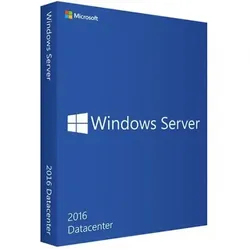
Microsoft Windows Server 2016 DatacenterWindows Server 2016 Datacenter – unbegrenzt virtualisieren Windows Server 2016 Datacenter ist die Edition für stark virtualisierte Umgebungen. Sind alle Kerne des Hosts lizenziert, dürfen Sie darauf unbegrenzt viele virtuelle Maschinen mit Windows Server betreiben. Dazu kommen Funktionen, die Standard nicht bietet, etwa Storage Spaces Direct und das vollständige Speicherreplikat. Die Lizenz gibt es hier mit 16 oder 24 Cores. Die wichtigsten Funktionen Unbegrenzt viele virtuelle Maschinen mit Windows Server pro lizenziertem Host Storage Spaces Direct für hyperkonvergente Speicherlösungen Speicherreplikat zur Spiegelung von Daten zwischen Servern Geschützte VMs (Shielded VMs) und Host Guardian Service Software-Defined Networking Für wen eignet sich Windows Server 2016 Datacenter? Unternehmen mit vielen virtuellen Servern Rechenzentren und Hosting-Anbieter Hochverfügbare Cluster IT-Dienstleister mit Kundenumgebungen Neu in Windows Server 2016 Windows-Container und Docker-Unterstützung Nano Server als besonders schlanke Installationsoption Geschützte virtuelle Maschinen (Shielded VMs, Datacenter) Storage Spaces Direct und Speicherreplikat (Datacenter) Hyper-V mit verschachtelter Virtualisierung So funktioniert die Core-Lizenzierung Seit Windows Server 2016 wird nach Prozessorkernen lizenziert. Alle physischen Kerne eines Servers müssen abgedeckt sein, mindestens 8 Kerne pro Prozessor und mindestens 16 Kerne pro Server. Eine Lizenz mit 16 Cores deckt also einen typischen Server mit einem oder zwei Prozessoren bis zu insgesamt 16 Kernen ab. Hat der Server mehr Kerne, ergänzen Sie die fehlenden über eine Add-on-Lizenz oder wählen die Variante mit 24 Cores. Ab wann lohnt sich Datacenter? Als Faustregel gilt: Wer auf einem Host mehr als etwa acht bis zehn virtuelle Windows-Server betreiben will, fährt mit Datacenter günstiger als mit mehrfach lizenziertem Standard. Zudem bringt Datacenter die Speicher- und Netzwerkfunktionen für Cluster mit. Editionen im Vergleich Windows Server 2016 Standard 2 virtuelle Maschinen je vollständig lizenziertem Server Datacenter (dieser Artikel) unbegrenzt viele virtuelle Maschinen Windows Server 2016 Essentials für kleine Firmen bis 25 Benutzer, ohne CALs Datacenter Add-on zusätzliche Cores für größere Server Weitere Lizenzen finden Sie in der Kategorie Windows Server 2016 . Zugriffslizenzen (CALs) nicht vergessen Jeder Benutzer oder jedes Gerät, das auf den Server zugreift, benötigt eine Zugriffslizenz (CAL). Für Remotedesktop-Sitzungen kommen zusätzlich RDS-CALs hinzu. Die passenden Lizenzen finden Sie unter Windows Server CAL und Remote Desktop Services CAL . Typische Einsatzszenarien Virtualisierungs-Host mit vielen Servern für unterschiedliche Abteilungen Hochverfügbarer Cluster mit Storage Spaces Direct Hosting von Kundenservern bei IT-Dienstleistern Test- und Entwicklungsumgebungen mit vielen VMs Lizenznachweis und Planung Bewahren Sie Rechnung und Lizenzunterlagen gut auf – bei einem Software-Audit weisen Sie damit nach, dass Ihr Server korrekt lizenziert ist. Dokumentieren Sie außerdem, wie viele physische Kerne Ihre Server haben und welche virtuellen Maschinen darauf laufen. Wenn Sie unsicher sind, welche Lizenzen Sie für Ihre Umgebung brauchen, beraten wir Sie gern vor dem Kauf. Systemvoraussetzungen Prozessor: 64-Bit-Prozessor ab 1,4 GHz Arbeitsspeicher: 512 MB (Server Core), 2 GB für die Desktopdarstellung Festplatte: mindestens 32 GB Netzwerk: Gigabit-Ethernet-Adapter Weitere Funktionen: TPM 2.0 und UEFI mit Secure Boot für bestimmte Sicherheitsfunktionen Installation und Aktivierung Installationsdatei (ISO) über den Link aus unserer E-Mail herunterladen. Bootfähigen USB-Stick erstellen oder die ISO im Hypervisor bzw. über die Fernverwaltung des Servers einbinden. Edition wählen (mit oder ohne Desktopdarstellung) und Windows Server installieren. Mit dem gelieferten Produktschlüssel aktivieren und Rollen wie Active Directory, Dateiserver oder Hyper-V einrichten. Häufige Fragen Wie viele virtuelle Maschinen darf ich betreiben? Unbegrenzt viele Windows-Server-VMs auf dem vollständig lizenzierten Host. Was bedeuten 16 und 24 Cores? Die Anzahl der Prozessorkerne, die abgedeckt sind. Alle physischen Kerne müssen lizenziert sein, mindestens 16 pro Server. Sind CALs enthalten? Nein. Zugriffslizenzen bestellen Sie separat. Wie wird der Server aktiviert? Mit dem Produktschlüssel, den Sie nach dem Kauf per E-Mail erhalten. Bei Fragen zur Aktivierung hilft unser Support. Bekomme ich eine Rechnung? Ja, zu jeder Bestellung erhalten Sie eine ordentliche Rechnung mit ausgewiesener Mehrwertsteuer, auf Wunsch mit Firmenanschrift. Darf ich den Server virtuell betreiben? Ja. Die Lizenz gilt für den physischen Host; je nach Edition dürfen Sie darauf virtuelle Windows-Server-Instanzen betreiben. Brauche ich für Remotedesktop zusätzliche Lizenzen? Ja. Für Remotedesktop-Sitzungen benötigen Sie neben den Windows-Server-CALs auch RDS-CALs . Lieferung, Rechnung und Support Lieferung per E-Ma...99,90 €*Versand: 0,00 €Sichere Weiterleitung zum Anbieter
-
Was sind die verschiedenen Strategien für erfolgreiches Linkbuilding in den Bereichen SEO, Content-Marketing und Social Media?
Im Bereich SEO ist es wichtig, hochwertige Backlinks von vertrauenswürdigen Websites zu erhalten, um die Autorität und Sichtbarkeit der eigenen Website zu steigern. Beim Content-Marketing kann Linkbuilding durch die Erstellung von informativen und ansprechenden Inhalten erfolgen, die andere Websites dazu veranlassen, auf sie zu verlinken. Im Social Media Bereich kann Linkbuilding durch die Förderung von geteilten Inhalten und die Interaktion mit Influencern und anderen Nutzern erreicht werden, um Links zu generieren. Eine weitere Strategie ist die aktive Teilnahme an relevanten Online-Communities und Foren, um Links zu erhalten und die eigene Reichweite zu erhöhen. **
-
Was sind die verschiedenen Strategien für erfolgreiches Linkbuilding in den Bereichen SEO, Content-Marketing und Social Media?
Im Bereich SEO ist es wichtig, hochwertige Backlinks von vertrauenswürdigen Websites zu erhalten, um die Autorität und Sichtbarkeit der eigenen Website zu steigern. Beim Content-Marketing kann Linkbuilding durch die Erstellung von informativen und ansprechenden Inhalten erfolgen, die andere Websites dazu veranlassen, auf sie zu verlinken. Im Social Media Bereich kann Linkbuilding durch die Förderung von geteilten Inhalten und die Interaktion mit Influencern und anderen Nutzern erreicht werden, um Backlinks von Social-Media-Plattformen zu erhalten. Eine ganzheitliche Strategie, die alle drei Bereiche kombiniert, kann zu einem effektiven Linkbuilding-Ansatz führen, der die Sichtbarkeit und Autorität einer Website verbessert. **
-
Wie beeinflusst die Content-Distribution die Reichweite und das Engagement von Inhalten in den Bereichen digitales Marketing, Social Media und E-Commerce?
Die Content-Distribution spielt eine entscheidende Rolle bei der Reichweite und dem Engagement von Inhalten in den Bereichen digitales Marketing, Social Media und E-Commerce. Durch die gezielte Platzierung von Inhalten auf verschiedenen Kanälen können Unternehmen ihre Reichweite erhöhen und eine größere Zielgruppe erreichen. Zudem kann eine strategische Content-Distribution dazu beitragen, das Engagement der Nutzer zu steigern, da relevante und ansprechende Inhalte an die richtige Zielgruppe geliefert werden. Darüber hinaus ermöglicht eine effektive Content-Distribution eine bessere Sichtbarkeit in den Suchmaschinen und trägt somit zur Steigerung des Traffics und der Konversionsraten bei. **
-
Was sind die wichtigsten Effizienzmaßnahmen in einem modernen Datacenter?
Die wichtigsten Effizienzmaßnahmen in einem modernen Datacenter sind die Virtualisierung von Servern, die Konsolidierung von Hardware und die Implementierung von Energieeffizienztechnologien wie Kühlungsoptimierung und intelligente Beleuchtungssysteme. Durch die Nutzung von automatisierten Prozessen und Monitoring-Tools können Betriebskosten gesenkt, die Auslastung optimiert und die Umweltbelastung reduziert werden. Eine regelmäßige Überprüfung und Aktualisierung der Infrastruktur sowie die Schulung des Personals sind ebenfalls entscheidend für die Effizienz eines Datacenters. **
* Alle Preise verstehen sich inklusive der gesetzlichen Mehrwertsteuer und ggf. zuzüglich Versandkosten. Die Angebotsinformationen basieren auf den Angaben des jeweiligen Shops und werden über automatisierte Prozesse aktualisiert. Eine Aktualisierung in Echtzeit findet nicht statt, so dass es im Einzelfall zu Abweichungen kommen kann. ** Hinweis: Teile dieses Inhalts wurden von KI erstellt.